1-- Brancher Son câble vidéo au bon endroit
Sur un ordinateur fixe , vous pouvez brancher votre câble vidéo (displayport , HDMI , VGA etc ...) soit sur la carte mère soit sur la carte graphique.
Le seul scénario ou vous devez brancher le câble vidéo sur la carte mère c'est quand il n'y à pas de carte graphique dans l'ordinateur
et que le moteur 3D est intégré dans le Processeur (APU ou i-gpu pour intel).
Exemple: la gamme "Mini Rider" de ZmoonTech dédiée aux créations hors 3D et à la bureautique.
Ci-dessous , un petite photo qui montre les deux lignes de connecteurs vidéos, visible depuis l'arrière d'un PC.
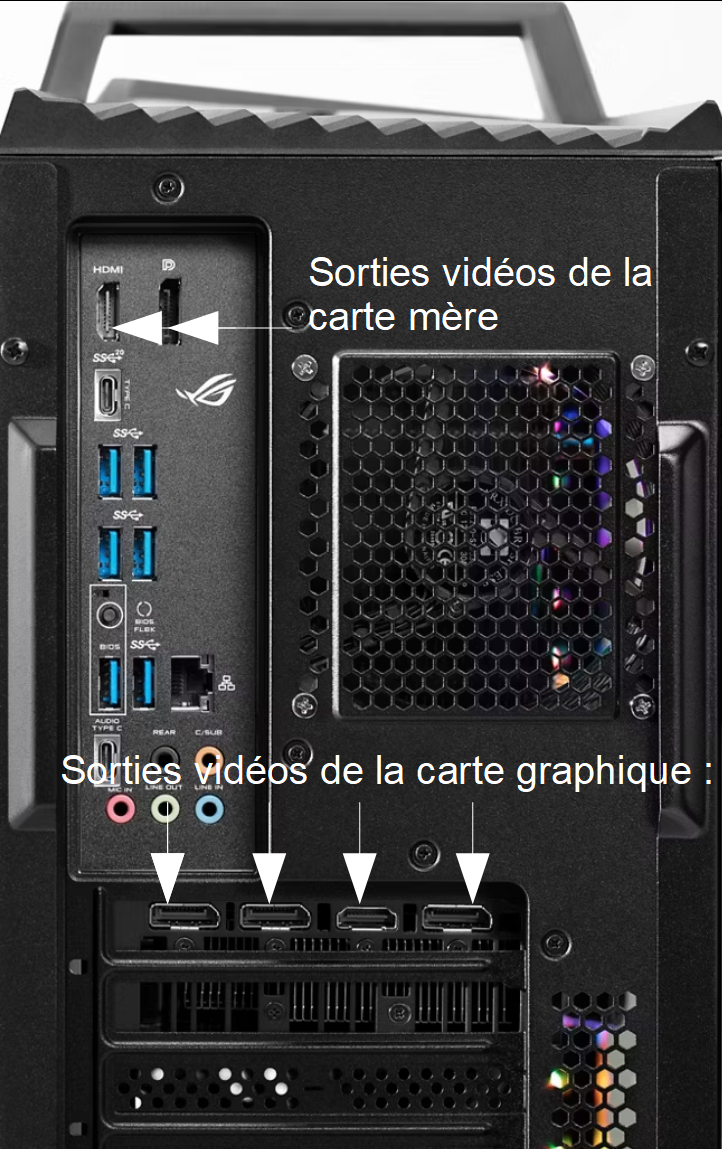
Notez que la norme la plus optimisée et la plus récente pour un PC gaming est le displayport (DP ou DPI).
Si votre écran ne propose au mieux qu'une connexion HDMI , c'est qu'il est probablement dépassé pour un usage gaming.
2-- Bien choisir les paramètres de son affichage
Il est important d'utiliser le taux de rafraîchissement correspondant a votre ecran pour en tirer le meilleur rendu.
la plupart du temps, windows, detecte les fréquences de rafraichissement directement mais il est important de vérifier car ce n'est pas toujours le cas, selon votre materiel.
Sachez que certains écrans auront besoin de pilotes pour fonctionner de manière optimale.
Je vous invite à suivre ce liens pour apprendre comment changer ce paramètre.
Il est généralement préférable d'activer la synchronisation verticale dans les options de vos jeux. Bien que
dans de rare cas les jeux obtiendrons de meilleures performances en la désactivant
3-- Et sa résolution d'écran.
Lors de la vente la définition d'écran recommandée est indiquée sur l'annonce ,
choisissez un écran correspondant à la définition indiquée , c'est a dire celle que la config
est capable de supporter de la manière la plus optimisée .
Notez que vous pouvez toujours baisser la résolution d'écran en jeu si les performances ne peuvent pas suivre la résolution native de l'écran.
4-- ALERTE Sur le mise en veille.
Il n'est pas recommander de mettre en veille votre ordinateur.
Il est fréquents que les "reveils" soient difficiles pour votre machine aprés une mise en veille et que vous ayez des
problèmes qui puissent pousser a reinstaller les drivers graphiques.
Il est préférable d' éteindre votre ecran manuellement avec le bouton d'arrêt et de le rallumer lorsque vous voulez revenir a vos activités.
5-- Profils XMP ou DOCP
Pour que la RAM de votre ordinateur fonctionne a son plein régime il faut qu'elle soit réglée sur son profil XMP.
Il est possible que vous ayez a réactiver ce profil dans certains cas , lors d'un formatage ou la reinstallation de certains drivers par exemple.
La manipulation varie selon le modèle de votre carte mère ,
je vous invite a suivre la vidéo suivante qui vous expliquera tout ce qu'il vous faut pour ce réglage.
https://www.youtube.com/watch?v=tucej_7APqw
6-- Mode d'alimentation
Ici un petit tuto Explicatif sur le mode d'alimentation , que je conseil de reconfigurer en cas de formatage.
Sachez que Les PC Zmoontech sont systèmatiquements paramétrés sur une mode d'alimentation "Performance élevées" ce que je conseil pour que vos composants
reçoivent la puissance requise en toute circonstances.
Je vous invite à suivre ce liens pour en savoir plus
7-- Organisation du stockage
Sur votre ordinateur vous aurez une partition réservée au système appelée "Système c:". cette partition est allouée au système d'exploitation c'est a dire windows.
Et une autre partition appelée "Stockage D:" cette partition sert a installer vos jeux et vos logiciels .
Par défaut lors d'une installation logicielle le système sera orienté vers une installation sur "c:" , n'oubliez pas de changer le chemin d'accès lors de vos installations est d'orienter
le chemin vers votre partition "D:"
n'hésitez pas a exploiter l'espace restant sur c: pour y stocker vos vidéos ou vos images par exemple ...
l'idée de partager le disque dur comme ceci permet de garder vos données en cas de formatage .
8-- Mises a jour
Pensez a mettre vos drivers ainsi que windows a jours c'est trés important pour l'optimisation des composants
-windows update
Pour vérifier si windows est a jours entrez "windows update" dans la barre de recherche de windows est cliquez sur "recherchez les mises a jours"
-Drivers chipset:
N'hésitez pas a regarder , de temps en temps , si il y a de nouvelles versions des drivers chipset. la mise a jour du chipset améliore la communication entre les différents élémentes intégrés sur la carte mère.
AMD:
https://www.amd.com/en/support
Intel:
https://www.intel.com/content/www/us/en/support/articles/000005533/software/chipset-software.html
-Drivers graphiques:
Il est nécessaire de verifier les mises a jours de ses pilotes 3D régulièrement pour que les jeux les plus récents ne provoquent pas de bugs ou autre baisses de performances.
Pour ce faire cliquez sur le logiciel pilote de votre carte graphique aprés avoir déroulé la petite fléche en bas a droite de votre bureau windows. La page d'acceuil du pilote vous indiquera si vous êtes a jour ou non.
ASSISTANCE:
Pour la moindre question n'hésitez pas a écrire à ztechsv@gmail.com ;
Zmoontech a votre service.


